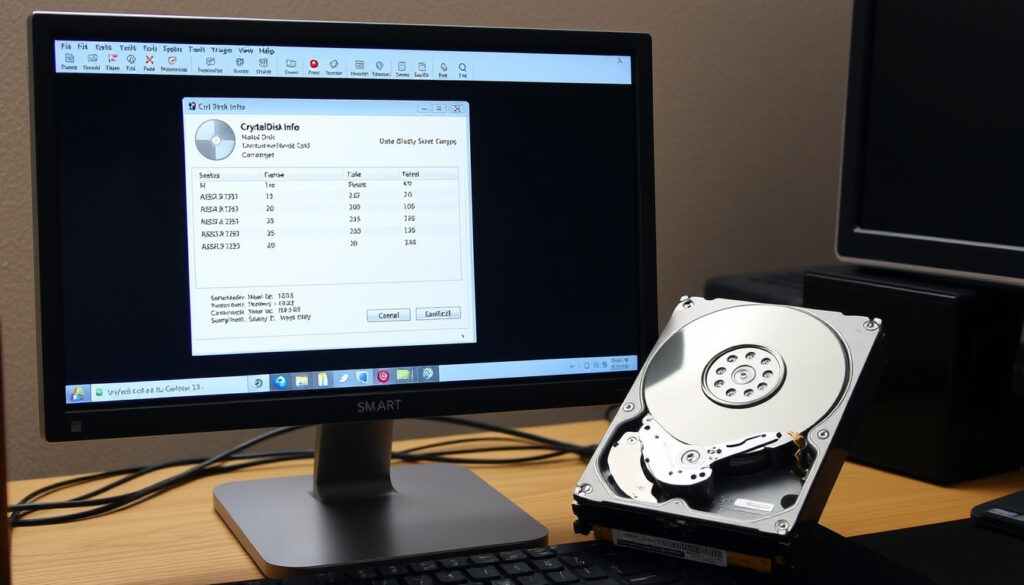
CrystalDiskInfo : guide pour diagnostiquer votre disque dur
Contrairement aux idées reçues, CrystalDiskInfo n’est pas un outil de réparation mais un logiciel de diagnostic préventif. Dans ce guide, nous allons voir comment l’utiliser, lire ses indicateurs et comprendre ce qu’il peut – et ne peut pas – faire pour votre matériel.
Téléchargements cumulés : Plus de 100 millions ·
Note moyenne utilisateur : 4,5 / 5 ·
Dernière version stable : 9.5.0 ·
Licence : Open source (MIT)
Aperçu rapide
- Logiciel gratuit et open source, développé par Noriyuki Miyazaki (Les Numériques)
- Lit les données S.M.A.R.T. de la plupart des disques durs et SSD (01net)
- Première version publique en 2008 (crystalmark.info)
- Version 9.5.0 publiée en janvier 2025 (Softonic)
- Mises à jour régulières maintenues par l’éditeur hiyohiyo (crystalmark.info)
- Téléchargez la version portable sans installation depuis le site officiel (Les Numériques)
- Configurez des alertes pour être prévenu en cas de dégradation (Les Numériques)
- Effectuez une sauvegarde dès qu’un attribut passe en jaune ou rouge (Les Numériques)
Voici un aperçu des caractéristiques essentielles de CrystalDiskInfo.
| Attribut | Valeur |
|---|---|
| Développeur | Noriyuki Miyazaki (hiyohiyo) |
| Licence | Open source (MIT) |
| Dernière version | 9.5.0 (janvier 2025) |
| Systèmes supportés | Windows 7, 8, 10, 11 (32 et 64 bits) |
| Langues disponibles | Multilingue, dont français |
| Taille du fichier | Environ 3 Mo |
Que fait CrystalDiskInfo ?
CrystalDiskInfo est un utilitaire de diagnostic qui interroge le firmware de vos disques via la technologie S.M.A.R.T. (Self-Monitoring, Analysis and Reporting Technology). Il affiche en temps réel des données comme la température, le nombre d’heures de fonctionnement, les erreurs de lecture, ou encore le nombre de secteurs réalloués.
Fonctionnalités principales
- Affichage des attributs S.M.A.R.T. bruts et interprétés
- Surveillance continue de la température et de l’état de santé
- Alertes configurables par seuil : vous recevez un avertissement avant qu’un disque ne lâche (01net)
- Export des rapports en HTML, CSV ou TXT
Surveillance S.M.A.R.T.
Le logiciel lit les données issues des capteurs internes du disque : température, nombre de cycles de démarrage/arrêt, taux d’erreurs en lecture, nombre de secteurs réalloués, etc. Ces indicateurs permettent d’anticiper une panne matérielle avant qu’elle ne devienne critique. Clubic (site spécialisé dans les logiciels) précise que l’outil « fournit notamment la température, les échecs de lecture/écriture, la durée de fonctionnement et le nombre de démarrages/arrêts ».
Types de disques supportés
- Disques durs internes et externes (SATA, PATA)
- SSD SATA, NVMe et M.2
- Certains périphériques USB et cartes SD
01net confirme la prise en charge des interfaces SATA, NVMe et USB. Le constat : ce logiciel couvre l’immense majorité des supports de stockage grand public, mais reste limité pour les baies RAID professionnelles, un point à garder en tête si vous gérez un serveur.
Connaître la température de votre SSD, c’est comme vérifier la jauge d’huile de votre voiture : un petit geste qui peut vous éviter une casse coûteuse. CrystalDiskInfo transforme des données obscures en voyants clairs.
En somme, CrystalDiskInfo vous donne les clés pour anticiper les pannes, mais ne répare pas.
Comment vérifier CrystalDiskInfo ?
L’installation ne prend pas plus de deux minutes, mais quelques précautions sont nécessaires pour que l’outil fonctionne correctement.
- Téléchargement depuis le site officiel : Rendez-vous sur crystalmark.info (site officiel de l’éditeur) pour obtenir la version la plus récente et sécurisée. Évitez les plateformes tierces non vérifiées : des versions modifiées peuvent contenir des logiciels indésirables.
- Installation avec privilèges administrateur : Lancez l’installateur et acceptez les droits administrateur lorsque Windows vous le demande. Sans ces droits, le logiciel ne peut pas accéder aux données S.M.A.R.T. de vos disques. Clubic indique que la version portable (zippée, sans installation) fonctionne aussi, mais nécessite les mêmes privilèges pour lire les capteurs.
- Premier lancement et interface : À l’ouverture, la fenêtre principale liste tous les disques détectés à gauche. Pour chacun, vous voyez en temps réel : température, état de santé (en pourcentage), et la liste des attributs S.M.A.R.T. avec leurs valeurs brutes et normalisées. L’interface est en français si vous avez choisi cette langue lors de l’installation. Si vous ne voyez aucun disque, vérifiez que vous avez bien lancé le programme en tant qu’administrateur. C’est l’erreur la plus fréquente chez les novices.
Comment lire CrystalDiskInfo ?
Une fois les données affichées, l’essentiel est de savoir distinguer un disque en bonne santé d’un disque en fin de vie. Voici les repères à connaître.
Comprendre les attributs S.M.A.R.T.
- 05 – Nombre de secteurs réalloués : si ce nombre augmente, le disque compense des secteurs défectueux. Une valeur élevée (plusieurs centaines) indique une dégradation avancée.
- C5 – Secteurs instables : des secteurs en attente de réallocation. Le moindre accès peut les transformer en défauts définitifs.
- 01 – Taux d’erreurs en lecture : des valeurs anormales signalent un problème mécanique ou électronique.
- Température : idéalement entre 25 et 45 °C pour un SSD, jusqu’à 55 °C pour un disque dur classique.
Interpréter les indicateurs de santé
CrystalDiskInfo utilise un code couleur universel : vert (bon), jaune (attention), rouge (critique). Le pourcentage de santé global (de 0 à 100 %) est une synthèse : en dessous de 50 %, il est temps de remplacer le disque. Les Numériques souligne l’utilité de ces alertes « pour une surveillance régulière en prévision d’une panne matérielle ».
Utiliser les alertes et notifications
Dans le menu Fonction → Avancé → Alertes, vous pouvez configurer un seuil personnalisé par attribut. Par exemple, recevoir une notification Windows dès que la température dépasse 50 °C, ou que le nombre de secteurs réalloués franchit le cap des 10. Ces alertes sont désactivées par défaut : pensez à les activer après l’installation.
Les code couleur sont votre tableau de bord : vert = roulez, jaune = préparez une sauvegarde, rouge = agissez immédiatement. Ne les ignorez pas sous prétexte que le disque semble encore fonctionner.
Le message est clair : ne laissez pas un voyant rouge sans réagir.
CrystalDiskInfo est-il fiable ?
La question revient souvent, surtout quand on télécharge un outil gratuit depuis un site japonais. Voici les éléments de réponse.
Open source et audité
Le code source est publié sous licence MIT sur GitHub. N’importe qui peut le vérifier, le compiler, ou l’auditer pour détecter d’éventuels comportements malveillants. Aucune présence de malware n’a été signalée depuis des années, et des milliers d’experts en récupération de données l’utilisent quotidiennement.
Comparaison avec les outils intégrés Windows
Windows inclut un outil de vérification des disques (chkdsk) et un rapport S.M.A.R.T. basique via l’invité de commandes (wmic diskdrive get status). Mais ces outils ne donnent pas de détails granulaires ni d’historique. CrystalDiskInfo offre une interface visuelle, un suivi dans le temps, et la possibilité d’exporter les rapports. Uptodown le décrit comme « un programme de surveillance de lecteurs de stockage pour Windows capable de vérifier l’état de disques durs, SSD, clés USB, cartes SD et autres supports ».
Avis des utilisateurs
Sur les plateformes de téléchargement, CrystalDiskInfo recueille une note moyenne de 4,5/5 sur plusieurs milliers d’avis. Les critiques portent souvent sur l’interface un peu vieillotte ou l’absence de version Mac. En revanche, personne ne remet en cause la fiabilité des données lues.
L’implication : vous pouvez faire confiance à CrystalDiskInfo pour lire les données brutes de vos disques. Ce qu’il en fait – et ce que vous en tirez – dépend de votre capacité à interpréter ces chiffres. C’est un outil fiable pour un diagnostic préventif, pas une baguette magique.
CrystalDiskInfo est-il gratuit ?
Oui, et sans piège. 01net confirme que le programme « est totalement gratuit et sans limitations de fonctionnalités, publicités ou abonnements ».
Licence et version gratuite
CrystalDiskInfo est un donationware : vous pouvez l’utiliser gratuitement sans aucune restriction, et si vous le souhaitez, faire un don à l’auteur via son site. Il n’existe pas de version payante ni de fonctionnalités verrouillées.
Version portable
En plus de l’installateur classique, une version portable est disponible. Elle se présente sous forme d’un fichier ZIP que vous décompressez et lancez directement, sans modifier le registre Windows. Idéale pour une clé USB de diagnostic ou pour éviter de laisser des traces sur un ordinateur emprunté.
Absence de publicité
L’interface est 100 % vierge de bannières ou de suggestions d’achat. L’éditeur finance le projet par les dons et la vente de produits dérivés (clés USB, stickers). Aucun tracker publicitaire tiers n’est intégré.
Le constat : CrystalDiskInfo est l’un des rares utilitaires système véritablement gratuits, sans compromis sur la qualité. Vous n’aurez jamais à choisir entre payer ou subir de la pub.
Points forts
- Gratuit, open source, sans publicité
- Interface multilingue (dont français)
- Version portable disponible
- Alertes personnalisables
- Support d’un large éventail de disques (HDD, SSD, NVMe, USB)
Points faibles
- Ne répare pas les disques défectueux
- Prise en charge RAID partielle
- Nécessite des privilèges administrateur
- Interface graphique vieillissante
- Pas de version Mac ou Linux
« CrystalDiskInfo réalise un check-up complet du périphérique de stockage et est utile pour une surveillance régulière en prévision d’une panne matérielle. »
— Les Numériques (site de référence en tests hardware)
« Le logiciel peut alerter lorsque l’état de santé du disque approche des seuils critiques afin de permettre une sauvegarde avant une panne. »
— Clubic (guide logiciel)
L’écart entre ce que CrystalDiskInfo peut faire et ce que les utilisateurs espèrent parfois est source de confusion. Beaucoup pensent qu’un outil de diagnostic peut aussi réparer. En réalité, son rôle est d’alerter avant que la panne ne survienne. Pour l’utilisateur français qui veut protéger ses données, la marche à suivre est claire : téléchargez la version portable, lancez-la en administrateur une fois par mois, et dès qu’un voyant passe au jaune, sauvegardez. Ne pas agir, c’est prendre le risque de perdre des fichiers irremplaçables.
Pour approfondir votre diagnostic, consultez notre guide sur CrystalDiskInfo qui détaille les fonctionnalités avancées de l’outil.
Questions fréquentes
CrystalDiskInfo est-il compatible avec les SSD ?
Oui, CrystalDiskInfo supporte la majorité des SSD SATA, NVMe et M.2. Il lit les attributs S.M.A.R.T. spécifiques aux SSD, comme le nombre d’effacements ou d’écritures.
Est-ce que CrystalDiskInfo consomme beaucoup de ressources ?
Non, le logiciel tourne en tâche de fond sans impacter les performances. Il utilise moins de 20 Mo de RAM en utilisation normale.
Puis-je utiliser CrystalDiskInfo sur Mac ?
Non, CrystalDiskInfo est exclusivement disponible pour Windows. Il existe des alternatives pour macOS comme DriveDx ou SMART Utility.
Que faire si CrystalDiskInfo ne détecte pas mon disque ?
Vérifiez que vous lancez le programme en tant qu’administrateur. Si le problème persiste, essayez la version portable ou mettez à jour les pilotes de votre contrôleur de stockage.
CrystalDiskInfo peut-il prédire une panne imminente ?
Il peut détecter des signes avant-coureurs (secteurs réalloués, températures anormales, erreurs croissantes), mais il n’existe aucune garantie à 100 %. Une défaillance mécanique soudaine peut survenir sans avertissement.
Comment mettre à jour CrystalDiskInfo ?
Le logiciel ne dispose pas de mises à jour automatiques. Visitez le site officiel crystalmark.info régulièrement pour télécharger la dernière version. Vous pouvez aussi suivre le compte Twitter de l’éditeur @hiyohiyo pour être informé des nouvelles versions.
Plus d articles lies
 Assa Traoré : biographie, affaire Adama et condamnation
 Guide de Vaison-la-Romaine : vestiges et villages
 Nom du pape actuel 2025 : Léon XIV, biographie et origines
 New Balance 1000 – Prix, caractéristiques et guide d’achat en France
 Coupe casquette taper homme : le guide complet 2025
 Led Zeppelin : histoire, membres, chansons célèbres et séparation
 Mal au Dos – Causes, Symptômes, Traitements et Prévention
 Recette Cinnamon Rolls Maison : Rapide et Moelleuse